
Caméras action & 360
Insta360 X4 : tuto montage vidéo 360 avec l’app gratuite
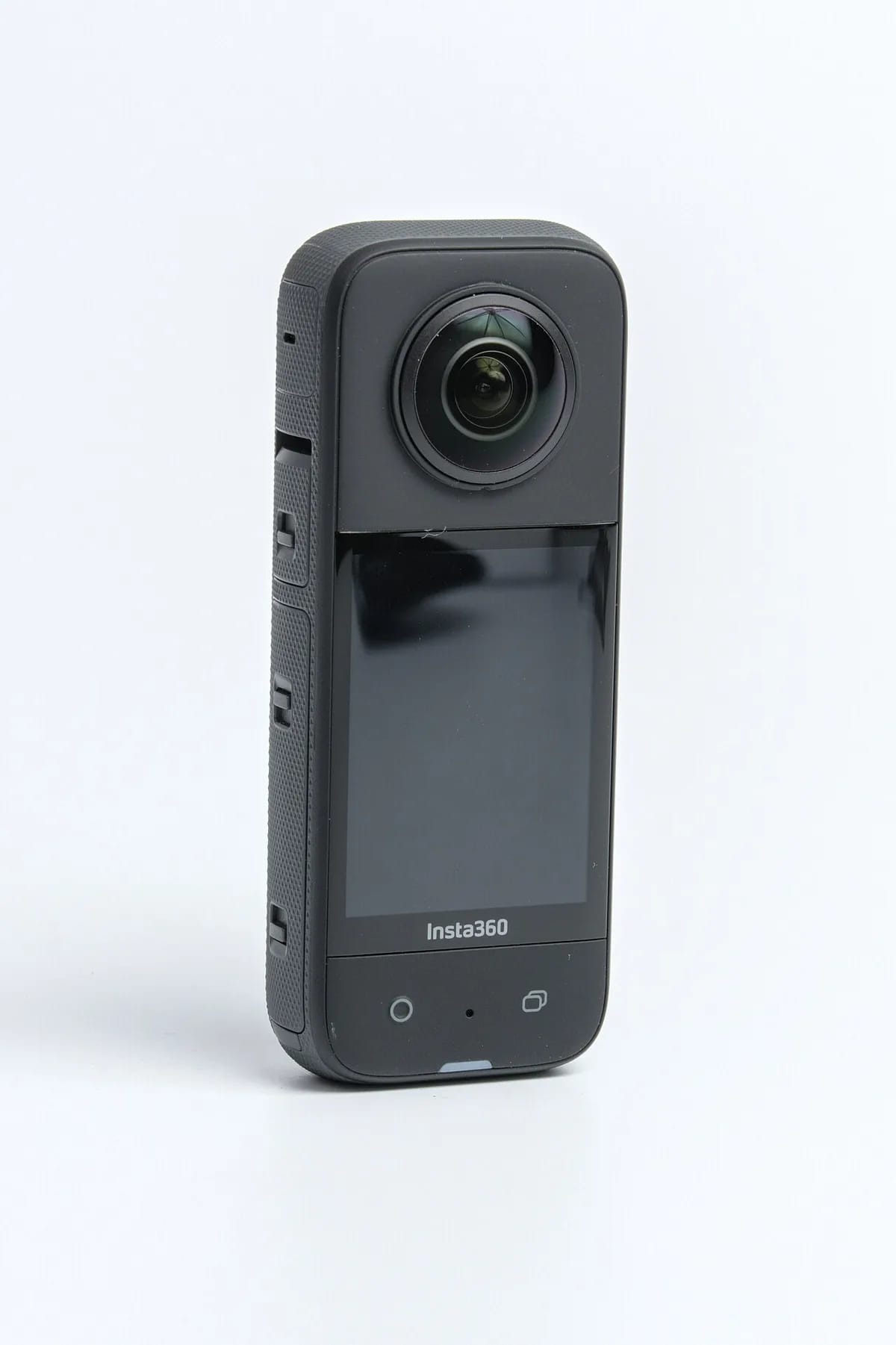
La caméra 360° a transformé la façon de filmer ses aventures : plus besoin de viser, on capture tout, partout, et l’on choisit le cadrage après le tournage. Mais ce confort a un revers : sans montage, une vidéo 360° reste un fichier brut difficile à partager. Bonne nouvelle, l’application Insta360 — gratuite et disponible sur iOS comme Android — permet de tout faire depuis votre smartphone, du recadrage au partage sur les réseaux sociaux. Voici notre guide complet pour passer du rush 360° à la vidéo prête à publier.
Chez Fox Rider, nous proposons l’Insta360 X4 en location — la caméra de ce tutoriel — aux côtés des GoPro, livrées partout en France et assurées contre la casse et le vol. L’occasion idéale de tester le format 360° sans investir dans du matériel coûteux.
Comprendre le principe de la vidéo 360°
Une caméra 360° comme l’Insta360 X4 filme avec deux objectifs ultra-grand-angle opposés. Les deux images sont ensuite « cousues » (stitching) pour former une sphère vidéo complète. Concrètement, vous ne ratez plus jamais l’action : tout ce qui se passe autour de la caméra est enregistré.
Le travail de création intervient au montage, lorsque vous décidez où regarder dans cette sphère. C’est ce qu’on appelle le reframing : extraire un cadre classique (16:9, vertical 9:16…) d’une vidéo qui contient l’image complète. C’est là que réside toute la magie du format.
Étape 1 : importer et organiser vos rushes dans l’app
Après avoir filmé, connectez votre caméra à l’application Insta360 via le Wi-Fi intégré, ou retirez la carte microSD pour transférer les fichiers — le pack de location de la X4 embarque une carte SanDisk de 1 To, soit le maximum recommandé pour cette caméra. L’app affiche automatiquement vos clips 360° avec leur aperçu sphérique.
- Triez d’abord : supprimez les prises ratées et ne gardez que les meilleurs moments.
- Visionnez en mode immersif : faites glisser votre doigt sur l’écran pour explorer la sphère et repérer les angles intéressants.
- Renommez vos clips si vous travaillez sur un projet long, pour vous y retrouver plus vite.
Étape 2 : le reframing, cœur du montage 360°
C’est l’étape la plus créative. Dans l’éditeur, vous définissez des points-clés (keyframes) qui indiquent où la caméra virtuelle doit regarder à chaque instant. L’application interpole ensuite les mouvements entre ces points pour créer des panoramiques fluides.
Les outils à connaître
- Deep Track : l’app suit automatiquement un sujet (personne, animal, véhicule) et garde le cadre centré dessus.
- Effets signature : le « Tiny Planet », qui replie la sphère en mini-planète au moment du recadrage, et le « Bullet Time », qui se filme d’abord sur la caméra — on fait tourner la X4 au bout de la perche — avant d’être finalisé dans l’app.
- Vitesse : ralentis et accélérés se règlent par segment pour rythmer le récit.
Conseil : ne multipliez pas les effets. Un ou deux moments forts par vidéo suffisent à impressionner sans lasser.
Étape 3 : monter le récit et soigner le rythme
Une bonne vidéo raconte une histoire, même courte. Après le reframing, assemblez vos clips dans la timeline :
- Coupez court : des plans de 3 à 5 secondes maintiennent l’attention.
- Ajoutez une musique : la bibliothèque intégrée de l’app propose des pistes libres de droits, calables sur le tempo.
- Synchronisez les coupes sur les temps forts de la musique pour un montage dynamique.
- Pensez au format vertical si votre cible est Instagram Reels, TikTok ou YouTube Shorts.
Étape 4 : exporter et partager au bon format
Avant l’export, choisissez la résolution adaptée à votre diffusion. Pour les réseaux sociaux, le 1080p ou le 2,7K offrent un bon compromis entre qualité et poids de fichier ; pour un écran TV ou un usage professionnel, visez plus haut. L’app génère une vidéo « plate » classique, directement lisible et partageable, sans que votre audience ait besoin d’un lecteur spécial.
Pensez à exporter une version par plateforme si vous publiez à la fois en horizontal et en vertical : un même rush 360° peut nourrir plusieurs formats sans retournage.
Nos conseils pour des résultats vraiment professionnels
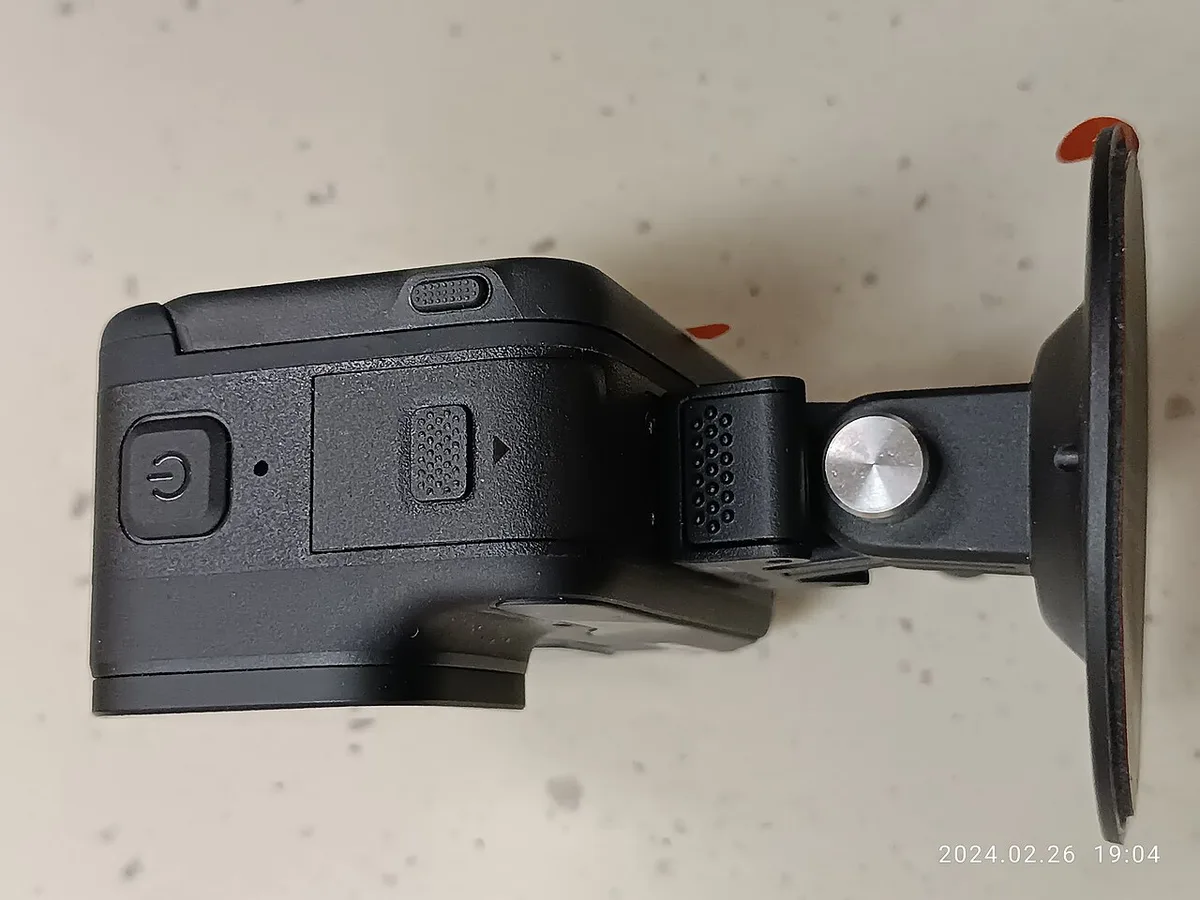
- Filmez à hauteur variable : au sol, en hauteur, au bout de la perche à selfie invisible de 1,10 m fournie dans le pack — le raccord entre les deux objectifs l’efface à l’image, et le plan semble tourné par un drone.
- Profitez de la lumière douce du lever et du coucher de soleil pour des couleurs flatteuses.
- Stabilisez : la stabilisation intégrée gomme la majorité des tremblements, mais des mouvements lents et amples restent plus agréables à l’œil.
- Anticipez le reframing : pensez, en tournant, à ce que vous voudrez montrer plus tard.
Envie de tester la vidéo 360° ?
Le format 360° est spectaculaire, mais il vaut mieux l’essayer avant de l’acheter. Chez Fox Rider, vous louez du matériel vérifié avant chaque envoi, livré rapidement partout en France, avec une assurance casse et vol incluse. Idéal pour un voyage, un événement sportif ou un simple week-end créatif.
Découvrez l’Insta360 X4 en location sur fox-rider.com et lancez-vous : votre première vidéo immersive est à portée de main.
Dans la même rubrique
 Caméras action & 360
GoPro Hero 12 : 10 réglages essentiels pour des vidéos parfaites
Maîtrisez les 10 réglages clés de la GoPro Hero 12 pour filmer comme un pro. De la résolution 5.3K au stabilisation HyperSmooth, chaque paramètre expliqué simplement.
4 min de lecture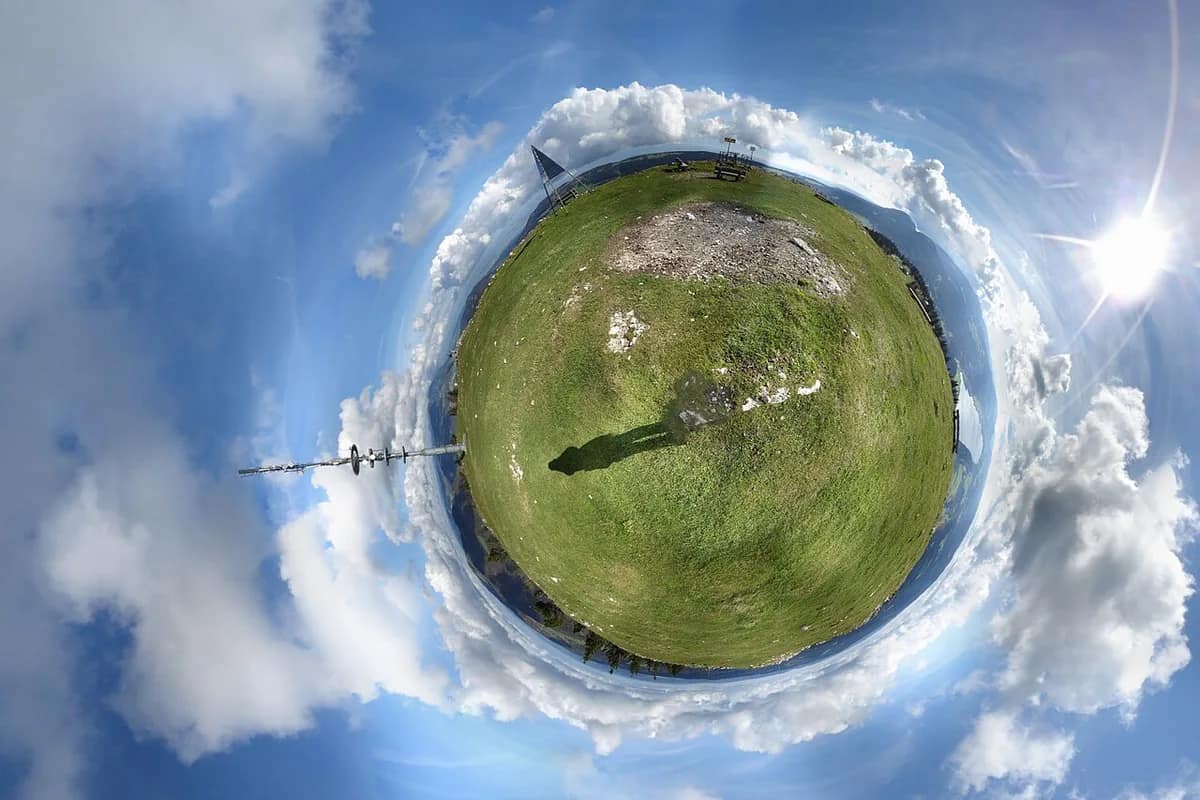 Caméras action & 360
Comment créer du contenu viral pour TikTok avec une caméra 360°
Les vidéos à 360 degrés font exploser les compteurs de vues sur TikTok. Effet tiny planet, transitions impossibles, perspectives qui […]
3 min de lecture Caméras action & 360
Filmer ses enfants en vacances : nos astuces
Les vacances en famille filent à toute vitesse. Entre le premier bain dans la mer, les fous rires au bord […]
4 min de lecture